
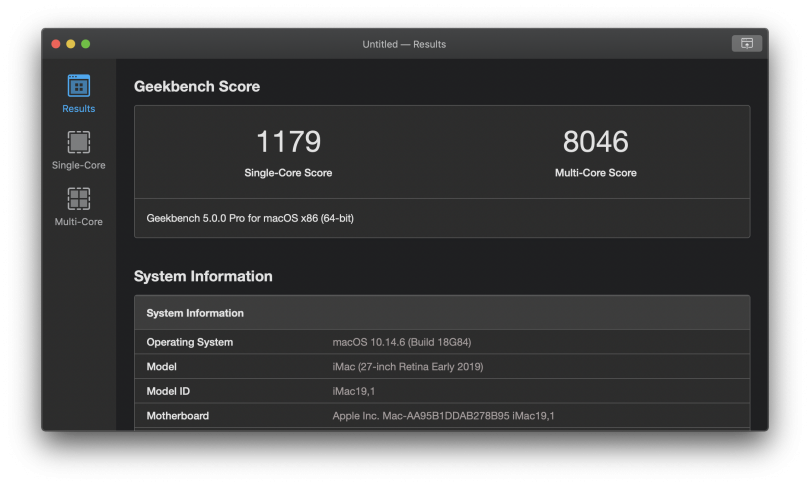
Geekbench 5 — кроссплатформенная утилита для тестирования CPU и GPU от компании PrimateLabs.
Есть минус, она платная. Однако, если воспользоваться триальным периодом, то протестировать своё железо вполне возможно.
Geekbench начинался как тест для Mac OS X и Windows. Автор Джон Пул, который руководил сайтом Geek Patrol, который уже не существует. На сайте анализировалось аппаратное и программное обеспечение, разработанное для компьютеров Mac, а также публиковались статьи и интервью для сообщества Mac.
Сейчас утилита поддерживает операционные системы:
- MacOS
- Windows
- Linux
- Android
- iOS
Начиная с пятой версии Geekbench только 64-битный. В процессе работы тест разделяет одноядерную и многоядерную производительность CPU, выставляя, соответственно, две оценки. Для GPU измеряется вычислительная мощность графического процессора.
Тест можно скачать. В зависимости от конфигурации и использованной памяти, результаты тестирования могут отличаться.
Есть готовые результаты тестирования разных процессоров, можно поискать там свой процессор.
https://cpu-comparison.com/ru/benchmarks/geekbench-5/
https://benchmarkdb.ru/cpu/bench/gb5/
Установка Geekbench 5
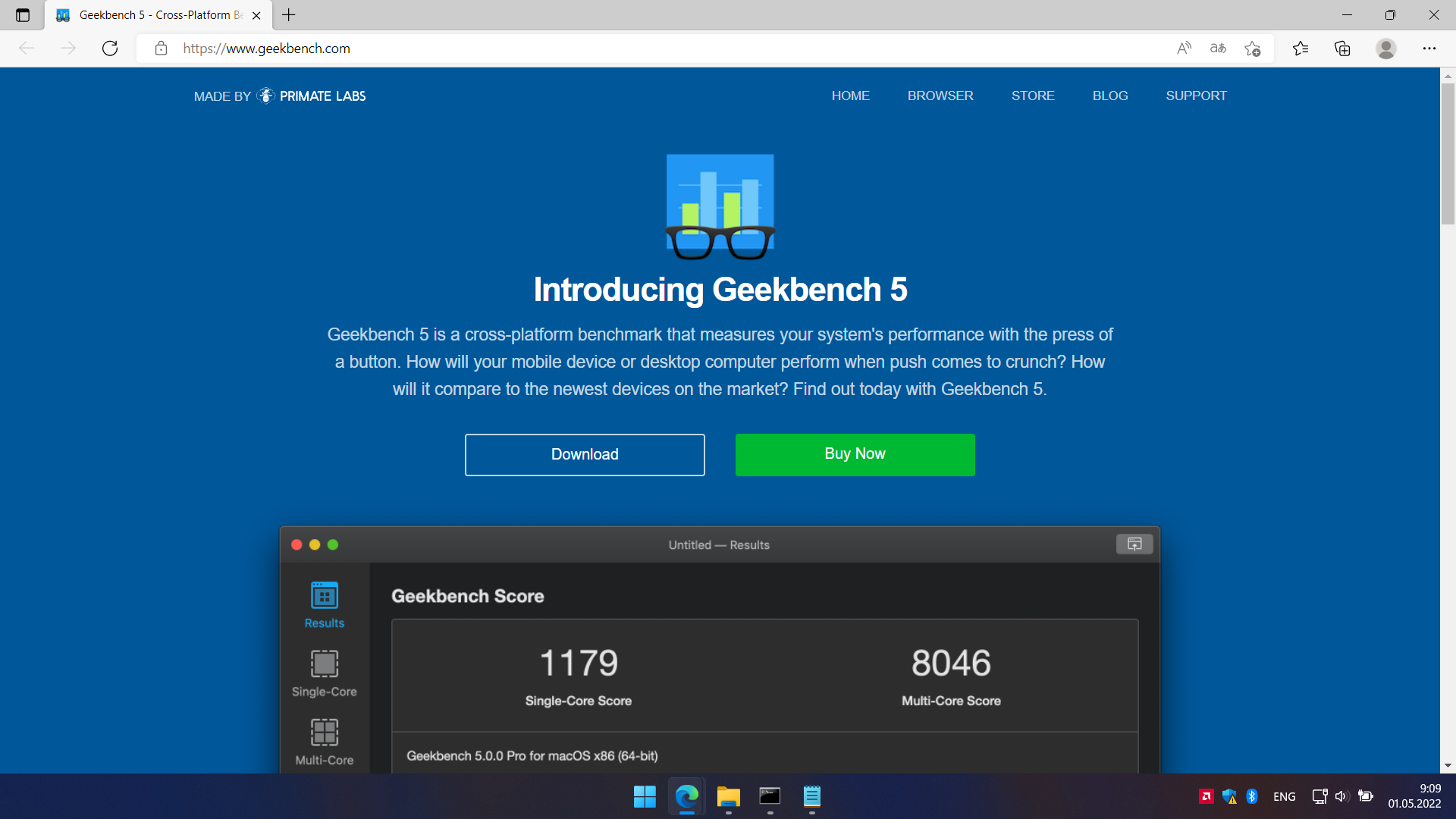
Download.
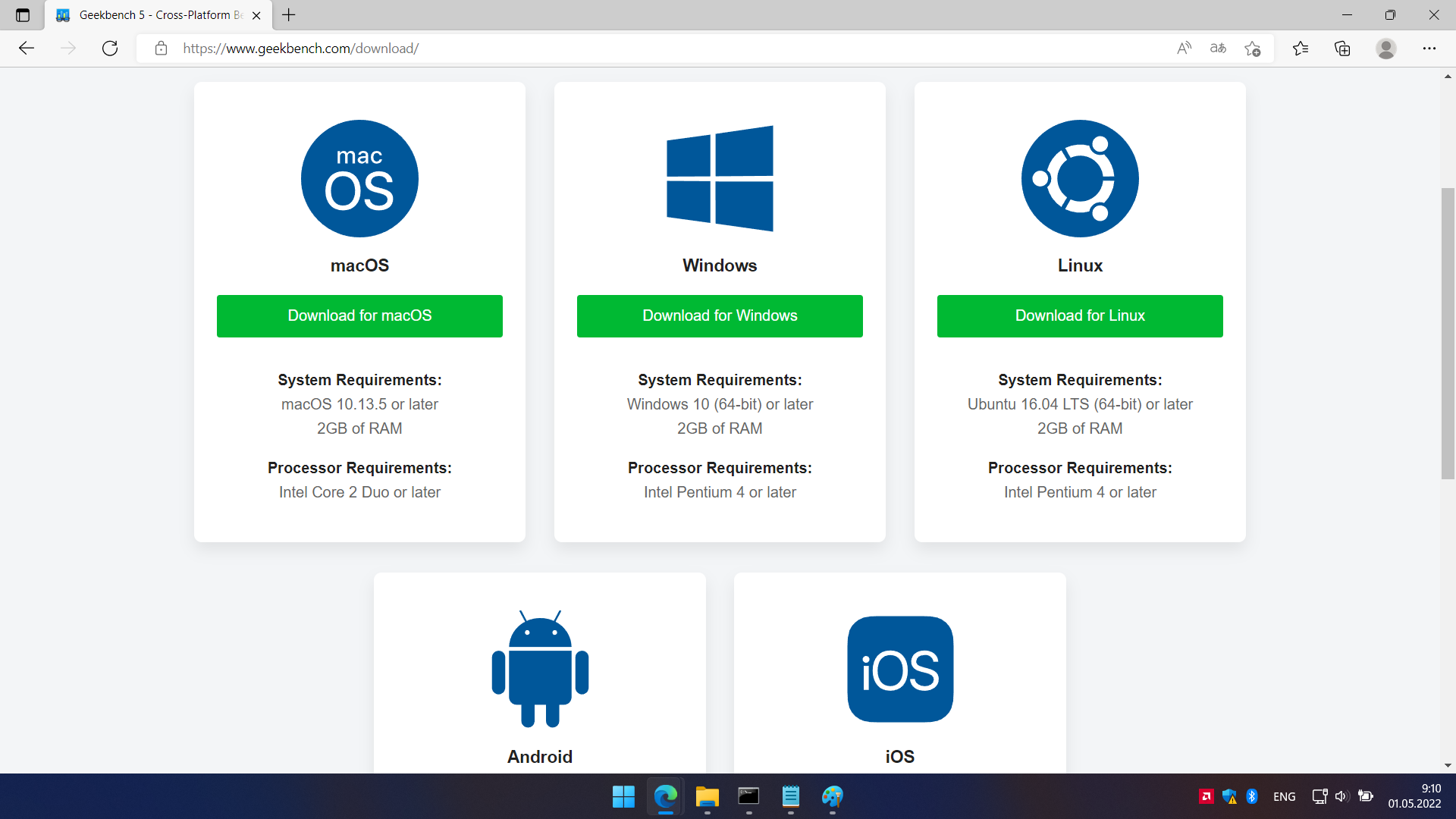
Выбираем свою операционную систему. Я буду тестировать в Windows 11. Скачиваем инсталлятор и запускаем его.
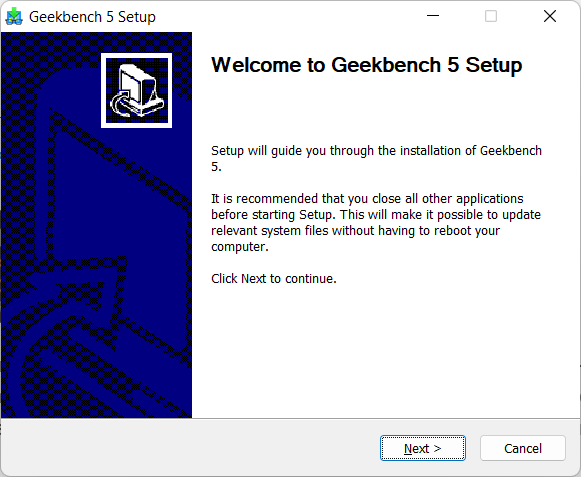
Открывается мастер установки Geekbench 5. Next.
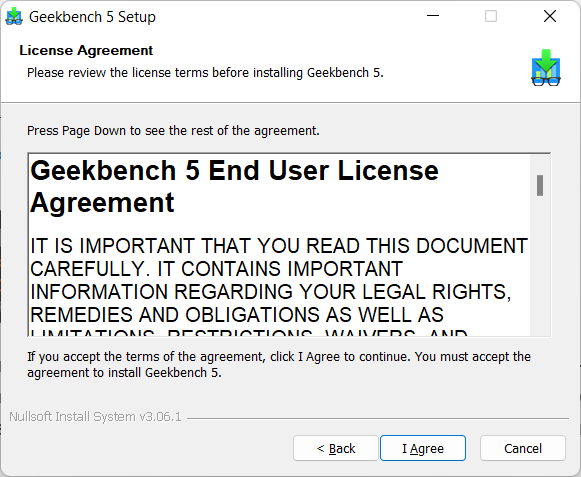
Принимаем лицензионное соглашение. I Agree.
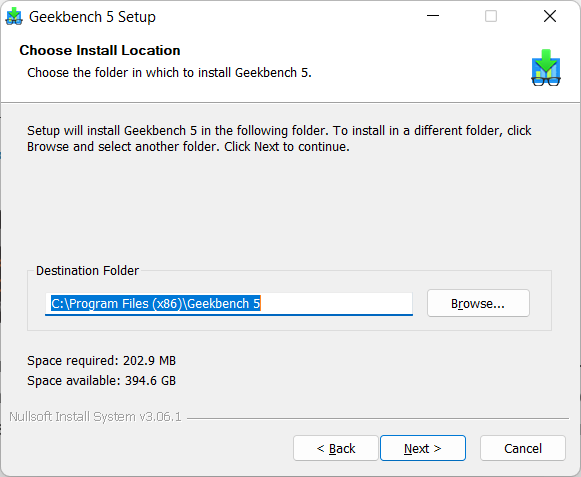
Можно изменить путь установки. Next.
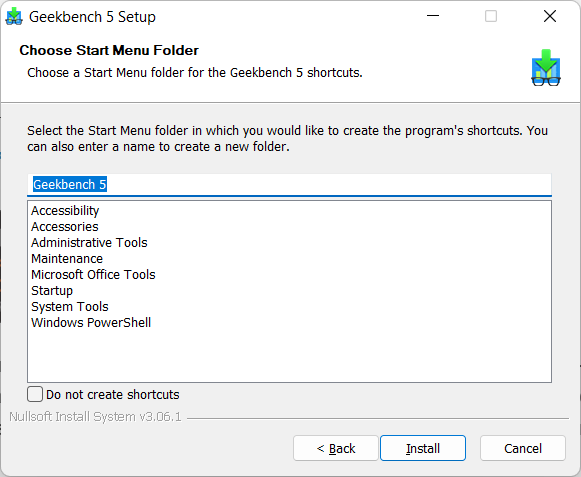
Install.
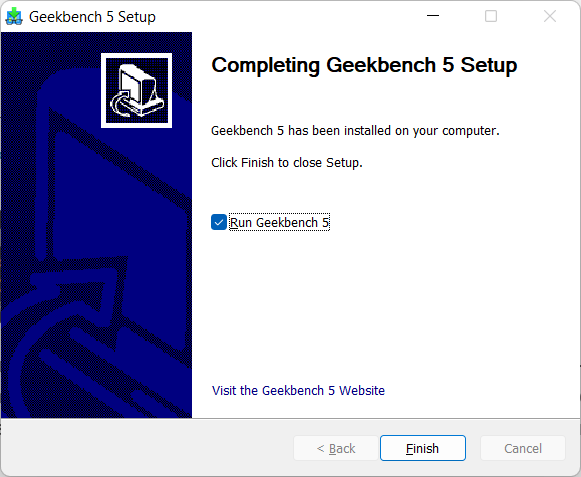
Установка завершена. Можно оставить галку Run Geekbench 5. Finish.
Тестирование CPU и GPU утилитой Geekbench 5
Тестировать буду процессор AMD Ryzen 7 5800U на ноутбуке HP ProBook 455 G8 (16 ГБ ОЗУ) в операционной системе Windows 11. Там же встроенную графику AMD Redeon(TM) Graphics.
Запускаем утилиту.
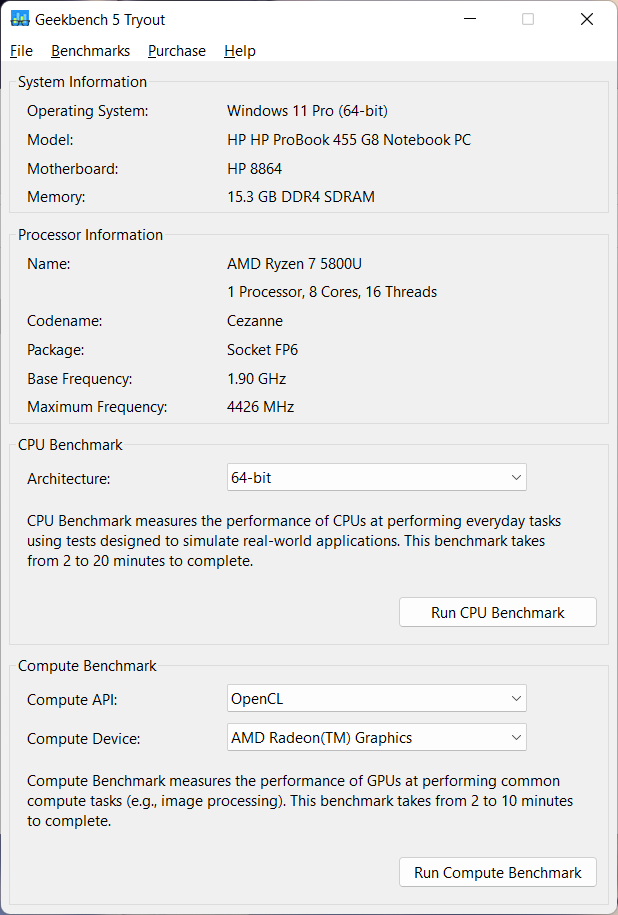
Открывается окно программы. Вверху отображается информация о системе и процессоре. Ниже есть разделы для тестирования CPU и GPU.
Для тестирования процессора достаточно нажать одну кнопку: Run CPU Benchmark.
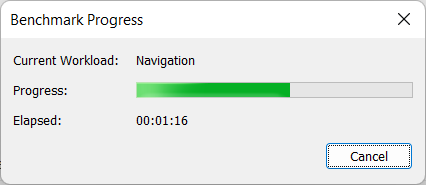
Тест может занять от 2 до 20 минут.
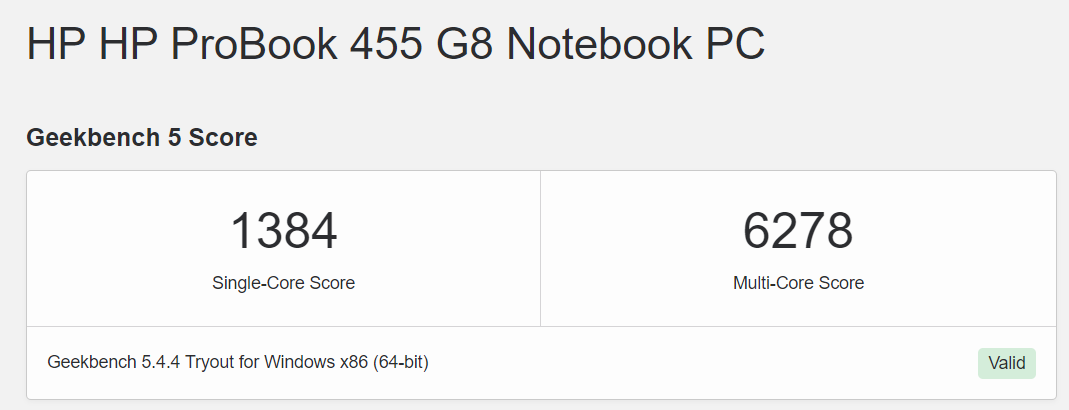
Данные передаются на сайт Geekbench и в браузере отображается результат тестирования. Как видим, я получил в одноядерном тесте 1384, а в многоядерном 6278. Можно пролистать ниже и посмотреть подробности.
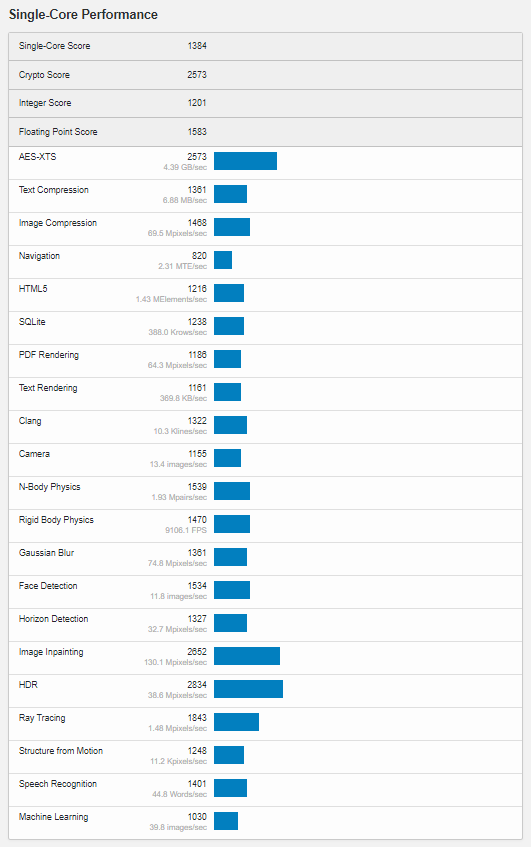
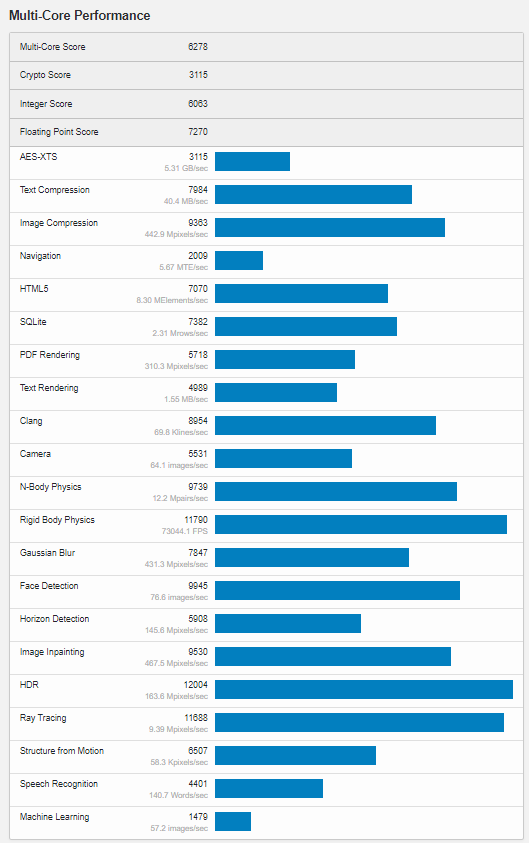
Для тестирования GPU нужно выбрать GPU, Compuеte API (Доступно OpenCL и Vulkan) и нажать кнопку Run Compute Benchmark.
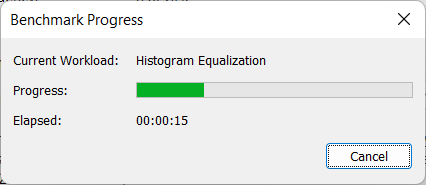
Тест может занять от 2 до 10 минут.
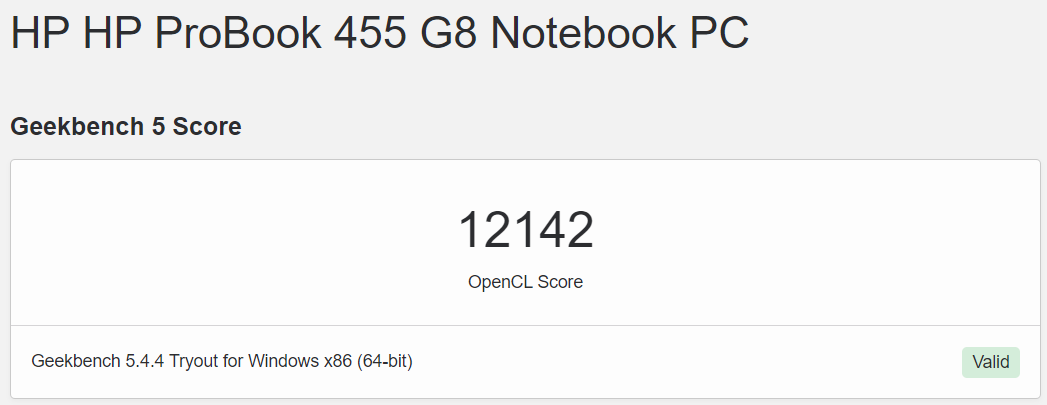
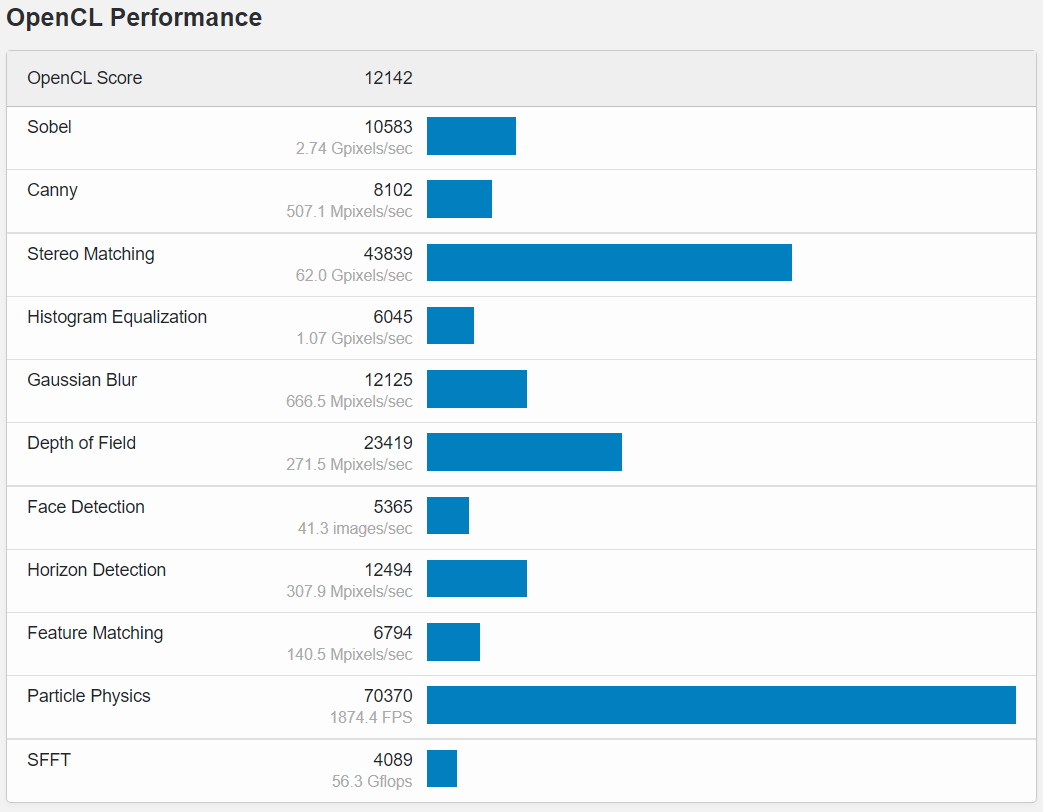
Результат AMD Redeon(TM) Graphics с OpenCL API у меня 12142.
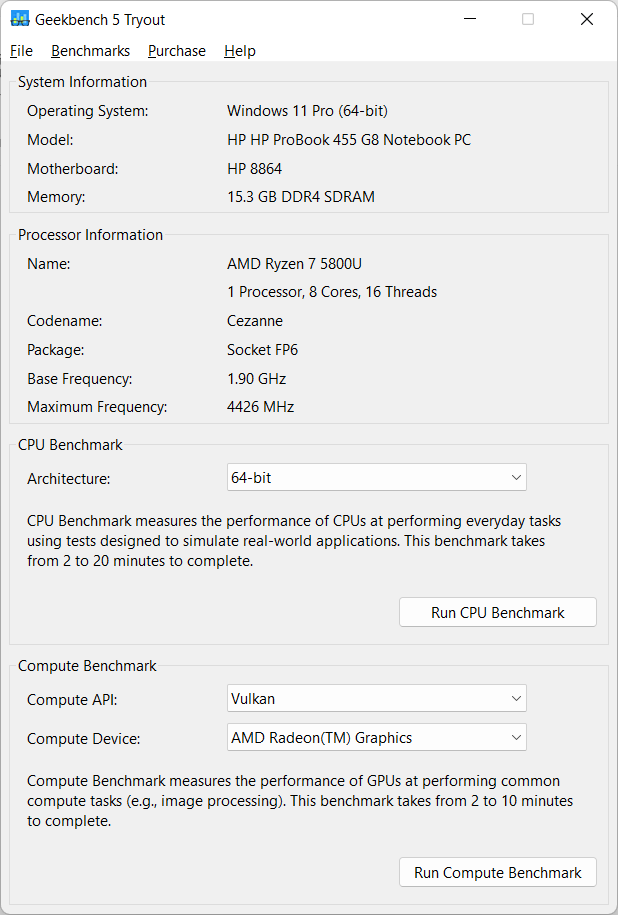
Меняю Compute API на Vulkan и повторяю тестирование.
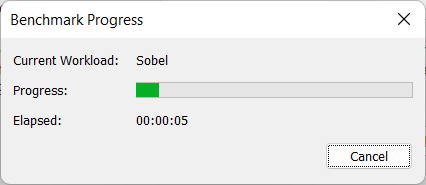
Дожидаюсь результата.
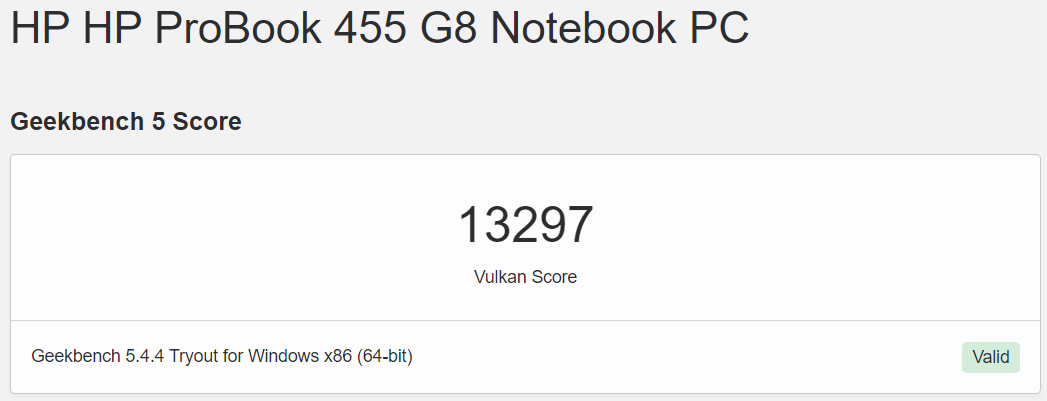
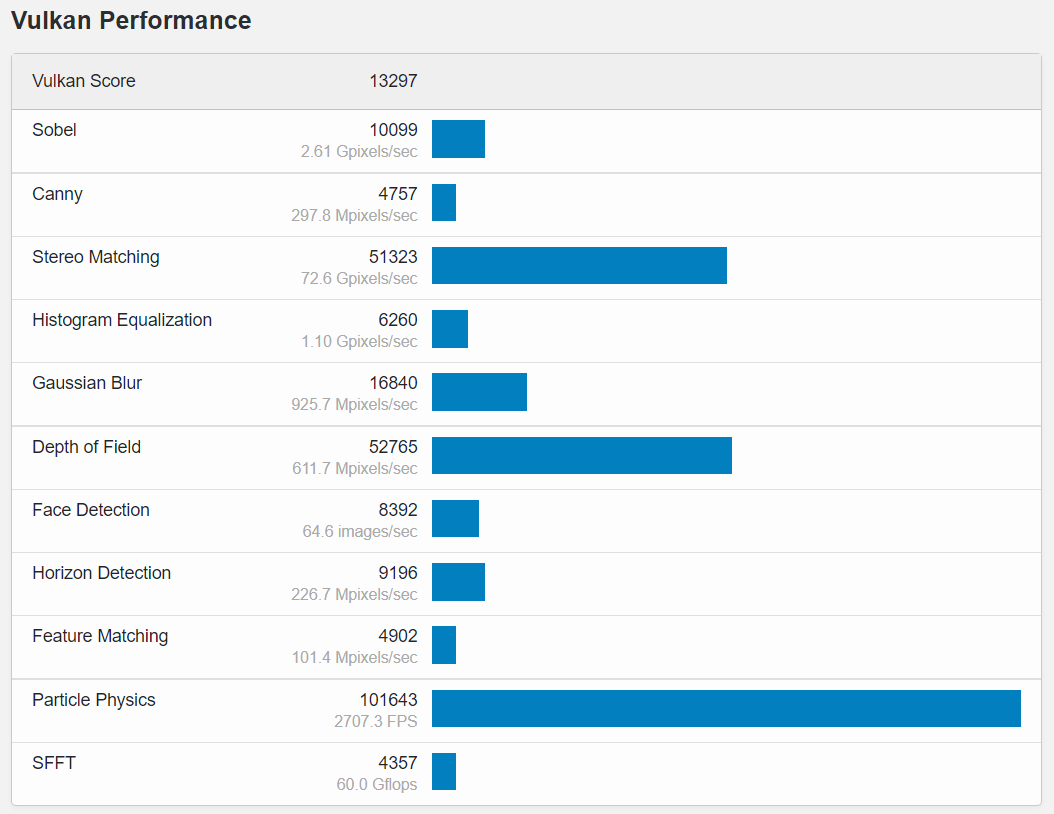
Результат AMD Redeon(TM) Graphics с Vulkan API у меня 13297.
Вот и всё, никаких сложностей.
Вместо заключения
Линус Торвальдс оспаривал полезность оценок Geekbench из более ранних версий (до версии 3), потому что тест Geekbench раньше объединял результаты тестов в одну оценку. Начиная с Geekbench 4, эти проблемы были решены путем разделения целых чисел, чисел с плавающей запятой и криптографии на отдельные оценки. Однако, Линус по-прежнему отмечает, что результаты могут вводить в заблуждение и использоваться для искусственного преувеличения преимуществ одного процессора над другим.
А ещё тест можно использовать на виртуальных машинах.